AI Tools · User Guide
得力数码科技设计部制作
每一项都附可视化使用说明,按实际操作一步步讲清。
Why It Matters
五项工具的实际意义集中在这一页,一项一卡。点任意一张卡片,跳到对应工具的介绍页。
一句话汇总
把重复、繁琐、要准确的基础工作交给工具 / 后台自动跑,人只做拍照、准备材料、核对结果。
Overview
软件在前,Skill 在后。两类工具,一共五项 —— 点每一项,直接跳到对应介绍页。
独立运行的程序。
装一次就能反复用的技能。
软件 · 01
读取 Excel 对照表,自动把产品素材套进 PSD 模板:替换产品图、改文字参数、定位标贴,最后批量导出五首图和详情页。
智能点 · 自动识别 / 自动匹配
上传表格后,工具自动识别对应参数、根据表格自动识别对应板式:自动读 Excel 里的货号 / 颜色 / 页数 / 适用机型,自动匹配黑白母版、彩色母版(黑 / 青 / 黄 / 品红)和图库素材,人不用一个一个对。同时自动根据图库识别正、侧、反三面,放到五首图、详情页对应位置,不用一个一个手动放图、不用手动分正侧反。
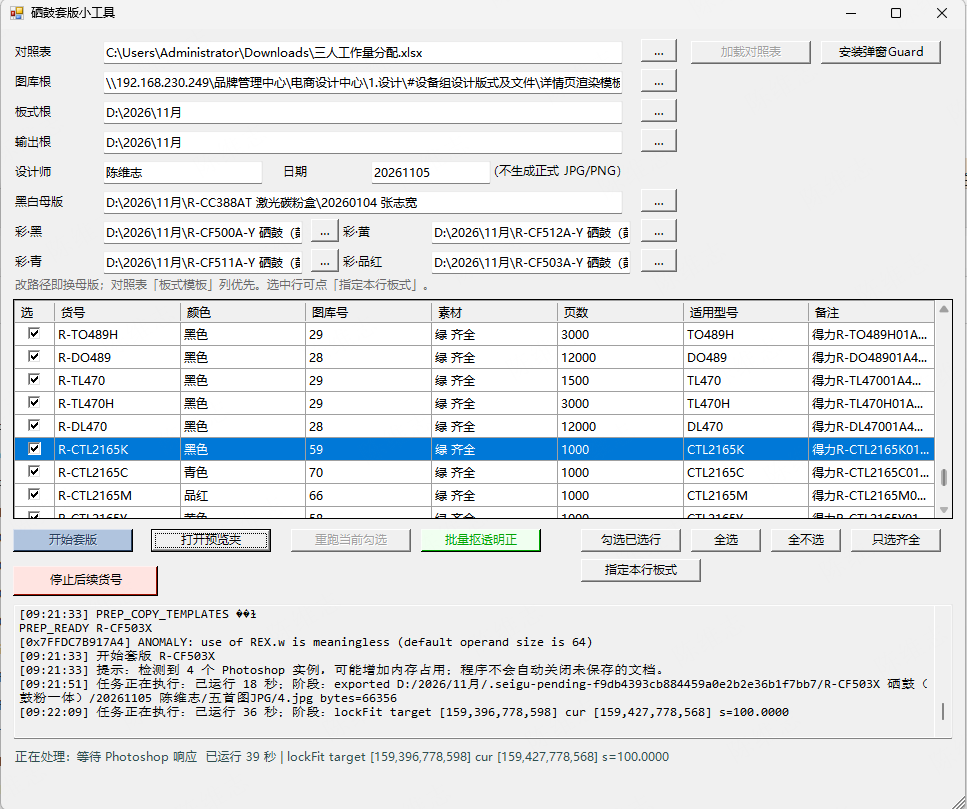
软件实际界面 —— 点图放大。上:路径设置 · 中:货号数据表 · 下:操作按钮与运行日志
使用说明 · 步骤 1–2
打开文件夹 C:\Users\Administrator\seigu-tool-optimized
双击 Start-SeiguTool.bat 启动优化版软件
启动前建议关闭旧版软件,确保 Photoshop 正常运行
| 设置项 | 操作说明 |
|---|---|
| 对照表 | 选择需要套版的 Excel 表格 |
| 图库根 | 选择产品素材图库总文件夹 |
| 板式根 | 选择现有 PSD 模板所在目录 |
| 输出根 | 选择套版完成后的保存目录 |
| 设计师 | 填写设计师姓名 |
| 日期 | 填写日期,例如 20261106 |
| 黑白母版 | 指定黑白硒鼓模板 |
| 彩色母版 | 分别指定黑、青、黄、品红模板 |
使用说明 · 步骤 3–4
点击「加载对照表」
软件读取 Excel 中的货号、颜色、页数、适用机型等信息,并匹配图库素材
确认需要套版的货号及素材状态
智能点 · 自动识别 / 自动匹配
点「加载对照表」后,工具自动读 Excel 里的货号 / 颜色 / 页数 / 适用机型,自动识别对应参数、自动识别对应板式(黑白母版、彩色母版黑 / 青 / 黄 / 品红)、自动匹配素材,人不用一个一个对。
勾选已选行:只处理指定货号
只选齐全:选择素材齐全的货号
全选 / 全不选:控制批量处理范围
使用说明 · 步骤 5
点一下,一键执行全流程。点击之后,软件全自动执行,不需要人守在旁边操作 Photoshop。
确认「仅预览(不生成正式 JPG/PNG)」没有勾选
点击「开始套版」
软件自动执行全流程:
智能点 · 自动识别三面 / 自动放图
套版时工具自动根据图库识别正、侧、反三面,放到五首图、详情页对应位置,不用一个一个手动放图、不用手动分正侧反。
使用说明 · 步骤 6
正式套版成功后,每个货号的输出目录应包含以下文件,缺一不可。
智能点 · 自动识别三面 / 自动放图
自动根据图库识别正、侧、反三面,放到五首图、详情页对应位置,不用一个一个手动放图、不用手动分正侧反。
使用说明 · 步骤 7
点开任意一条看处理方法。
检查是否勾选了「仅预览」——勾上时只生成 PSD,不生成正式 JPG/PNG。
检查图库素材名称和对应货号是否对得上。
查看软件下方日志,确认错误原因。
检查 Photoshop 是否弹窗或未响应。
选中对应货号,点击「重跑当前勾选」。
点击「停止后续货号」,当前 Photoshop 操作完成后停止。
软件 · 02
泽鑫匠心制作 · 版本 2.0.0。绿色单文件程序:读 Excel 批量建文件夹、图片按货号智能归档、手动批量归档、批量删除图片、指定替换图片,把传文库前后的文件夹整理活一次批量做完。
软件实际界面(② 图片智能归档页)—— 点图放大。顶部六个标签就是六个功能:① Excel 建文件夹 · ② 图片智能归档 · ③ 手动批量归档 · ④ 批量删除图片 · ⑤ 指定替换图片 · ⑥ 识别表格截图
使用说明 · 安装与准备
不用装环境,文件拿到手双击就能用;用之前把三样东西备好。
绿色单文件程序,拿到文件后双击即可运行
无需安装 Python 或其他任何环境
若杀毒软件误报,点「允许 / 信任」即可
| 材料 | 说明 |
|---|---|
| Excel 文件 | ① 建文件夹时用;第 1 行是表头,数据从第 2 行开始 |
| 源图文件夹 | 「取图」路径:待归档的图片所在文件夹,图片为 .jpg / .png |
| 收图目标文件夹 | 「收图」路径:图片最终要归到 / 建到的目标位置 |
使用说明 · 功能 ①②
读 Excel,按你设定的列批量生成文件夹。
点「浏览」选 Excel 文件 → 点「读取」
「一级文件夹名」手动输入(如 20261021 考勤机)
「二级 =」「三级 =」分别选 Excel 里对应的列(三级可留空)
「建到」选目标目录
点「预览计划」确认 → 点「创建文件夹」
把取图路径下的图片按「货号」自动匹配,复制到收图路径对应文件夹。
填「源(取图)」「目标(收图)」两个路径
可选勾选「相同文件(MD5)跳过」,不重复复制
点「预览匹配」看配对 → 点「执行归档」
智能点 · 自动匹配 / 自动执行
按货号自动匹配:规则是精确 → 开头货号 → 任意位置代码,自动把图归到对应的三级文件夹;可选勾选「相同文件(MD5)跳过」,不重复复制。
① Excel 建文件夹界面 —— 点图放大。上:选 Excel 点「读取」· 中:文件夹规则 · 下:数据预览,确认后点「预览计划 / 创建文件夹」
使用说明 · 功能 ③④
取图路径里混入了「不需要提取」的文件夹时用这个,自己勾选要处理哪些。
填取图路径、收图路径
点「加载源文件夹」,勾选要处理的文件夹(可点「只选可匹配」一键勾选)
点「预览」→「执行归档」
批量删除选定文件夹里的图片。
填路径 → 点「加载文件夹」→ 勾选要删除的文件夹
选规则:删除全部图片(.jpg/.jpeg/.png),或删除指定文件名(默认 1.jpg)
点「预览」看数量 → 点「执行删除」
③ 手动批量归档界面 —— 点图放大
④ 批量删除图片界面 —— 点图放大
使用说明 · 功能 ⑤ 与注意事项
改图后批量替换,两种模式看情况选。
取图路径里每个源文件夹的「替换文件名」(默认 1.jpg),替换到货号匹配的收图文件夹里——各换各的。
选一个「模板文件夹」→ 多选一张或多张图 → 勾选收图文件夹,把选中的模板图批量替换所有勾选收图文件夹里的同名文件——一张图换全部。
删除为「移入回收站」,误删可在回收站找回
替换 / 复制是覆盖式,建议先点「预览」确认
路径里含中文 / 特殊字符均支持
若杀毒软件误报,请点「允许 / 信任」
界面第 ⑥ 个标签「识别表格截图」:使用说明待补充。
Skill · 统一安装
本节三个 Skill——Illustrator 批量改字、Liblib 批量精修、Liblib 批量溶图——安装方法完全一样,只在这里讲一次。装到哪个目录、配置文件怎么补,都是智能体自己的事,人不用按不同工具手动找路径装。
把 skill 打包成 zip,或把整个文件夹,直接发给要用的智能体——Workbody、Codex、GPT、Muse 都可以。它自己解压、自己按它自己的 skill 目录装好。
把 skill 文件所在的地址(本机路径或链接)直接告诉智能体,它自己去把文件取来、装好。人不用动手复制、不用管它装在哪。
让智能体确认已装好:能搜到、能调用这个 skill,回复一句确认
确认装好后,再按每个 skill 自己的「要准备什么」备齐材料,开始使用——后面三项各自只讲准备和用法,安装不再重复
lib3_batch.py 等):只发 .md 说明装不全,打包时把整个文件夹一起发。
Skill · 01
一个装好就能反复用的 Skill:把 .ai 文件和对照表发给 Muse,它按表批量改文案、货号、规格,再导出转曲 EPS、CMYK 300dpi 印刷 JPG 和合成 PDF。改字、转曲、出图这些内部执行都是 AI 的事,人不用自己写脚本、不用自己跑代码。
电脑装好 Illustrator(要真 CMYK 再加 Photoshop),安装统一看 Skill 部分开头的「统一安装」页,只装一次。之后每次用都不用再装。准备清单看下一页。
发:源 .ai 路径 + 对照表,再一句话说清要什么产物
等:AI 自己跑完,不用守着、不用动手
核对:按交付清单逐项检查,确认无误再拿去印刷
使用说明 · 准备
电脑和软件先装好,每次使用前把三样材料备齐,就可以直接发给 Muse 跑。
Windows 电脑一台
已装 Adobe Illustrator 2021 或更新版本(SKILL.md 里验证过的版本)
要真 CMYK 的印刷 JPG,还要装 Photoshop 2021+——Illustrator 直接导出的 JPG 常常是 RGB,不能直接交付印刷
| 材料 | 说明 |
|---|---|
| 源 .ai 文件 | 填要跑的那台电脑上的绝对路径;跑之前先把原文件备份一份 |
| 对照表 | .xls / .xlsx / .csv 表格,或一份清晰的「字段→值」清单,截图能看清就行 |
| 输出目录 | 产物放哪;不给就默认放在源文件同一个目录 |
| 文件名前缀 | 产物文件名开头;不给就默认用源文件名去掉扩展名 |
使用说明 · 使用
安装见前面统一安装页,本页只讲这个 Skill 的准备和使用。
把源 .ai 路径和对照表发给 Muse,再用一句话说清要什么产物,例如:
「用 Illustrator 批量改字 skill,按这张表改这个 .ai,导出转曲 EPS、CMYK 300dpi JPG、合成 PDF。」
等 AI 跑完就行。改字、转曲、出印刷图、合成 PDF 都是它内部执行的,人不用自己写脚本、不用自己跑代码,也不用守在电脑前。
跑完按右下清单核对交付物,再看改字清单:哪些已正确、哪些已改、哪些对不上。对不上的要么补对照表,要么确认不用改。
智能点 · 按表自动替换 / 自动核对
按对照表自动替换 .ai 里的文案 / 货号 / 规格,不用一处一处手动改字;跑完自动核对改字清单——哪些已正确、哪些已改、哪些对不上,一眼看清。
每页 JPG 各不相同:文件哈希不一样,才不是同一页重复导出
JPG 是 CMYK、300dpi,不是 RGB
转曲只在 EPS 里:没有覆盖回可编辑 AI,-已改.ai 打开还能改字
使用说明 · 常见问题
遇到下面这些情况,不用人自己动手修——把现象告诉 AI,它会按对应的办法处理完再交付。
先把文件拷到 Downloads 这类能访问的目录再传,处理完最后再拷回原来的位置。
是画板裁切失败。让 AI 重新导出,并核对每页文件的哈希各不相同,确认不是重复页再交付。
Illustrator 直接导出的 JPG 常是 RGB。要走 Photoshop 转成 CMYK 再交付,这也是准备时要装 Photoshop 的原因。
换一个能读 JPG 的环境先把 PDF 合成好,再拷回输出目录即可,不影响交付。
Skill · 02
用 Liblib 在线工作流「Klein_9B 4 步渲染级精修」给电商产品图批量精修:一个文件夹的图一次跑完,结果打包成 zip 交回来。上传、提交、轮询这些内部执行都是脚本和 AI 的事,人不用自己做。
约 2–3 分钟
9 张约 15–20 分钟
13 张约 40 分钟
1 算力 / 张
按张计,跑多少张花多少
<源文件名>_精修.png
全部跑完打包成 zip 交付
使用说明 · 准备
两个 Liblib skill 用同一套准备:登录态先固化好,源图备成一个文件夹,脚本文件要齐。
Liblib 账号已登录,登录态固化在 C:\Users\Administrator\.agent-browser\chrome-profile,下次直接启动这个 profile,不用重新登录
浏览器是 360 极速浏览器(360ChromeX):C:\Users\Administrator\AppData\Local\360ChromeX\Chrome\Application\360ChromeX.exe,启动必须加 --no-sandbox --disable-gpu;本机没有 Chrome for Testing 154
开跑前先运行 check_login.py 验证登录态:看 lib3 页 input[type=file] 数量,已登录是 1、未登录是 0
usertoken_online,旧名 usertoken 已消失。取不到 token 先列出全部 cookie 名确认,别急着判定登录过期。
| 材料 | 说明 |
|---|---|
| 源图目录 | 待批量处理的产品图 / 场景图放一个文件夹,支持 .png / .jpg / .jpeg / .webp |
| 输出目录 | 不用提前建,脚本自动新建 |
| 配套脚本 | lib3_batch.py 是一键批量主脚本,另有 cdp.py、check_login.py、lib3_probe.py 等配套,都在 skill 文件夹里 |
使用说明 · 使用
安装见前面统一安装页,本页只讲这个 Skill 的准备和使用。
把要精修的产品图放进一个源图目录,再确认登录态(先跑一次 check_login.py)。
在 skill 目录里跑这一条:
python -u lib3_batch.py <源目录> <输出目录> [最大张数]
务必加 python -u,否则日志会一直是空的,看不到进度。
等跑完收 zip:结果按源文件名命名 <源文件名>_精修.png。_state.json 记录进度,中途断了直接重跑,自动跳过已完成的(断点续跑)。
智能点 · 后台自动执行
登录态已固化、不用每次重新登录;脚本自动逐张上传、自动跑工作流、自动出图,并支持断点续跑(_state.json,重跑跳过已完成),人不用守在网页前一张一张点。
Skill · 03
用 Liblib 工作流「F.1 Kontext 万物光影融合全能溶图」给电商产品 / 场景图批量溶图:光影融合、产品打光、自动生成阴影、融图、重打光、海报合成。页面没有提示词输入框,上传图就能生成,参数全部保持默认不改。
| 对比 | 批量精修(Klein_9B) | 批量溶图(F.1 Kontext) |
|---|---|---|
| 干什么 | 电商产品图批量精修 | 光影融合、产品打光、自动阴影、融图、重打光、海报合成 |
| 单张耗时 | 约 2–3 分钟 | 约 80–120 秒 |
| 结果命名 | <源文件名>_精修.png | <源文件名>_溶图.png |
| 最终打包 | 结果打包 zip | <输出目录>_溶图.zip |
| 要不要提示词 | 不用 | 不用,页面没有提示词输入框;UNET / LoRA / 模型强度 / Flux 引导全部默认不改 |
使用说明 · 准备
和批量精修共用同一套准备,这里只列要点,完整清单在共同准备页。
Liblib 登录态已固化在 .agent-browser\chrome-profile,直接启动该 profile;开跑前用 check_login.py 验证一次
360 极速浏览器启动加 --no-sandbox --disable-gpu
源图目录:要溶图的产品图 / 场景图(.png / .jpg / .jpeg / .webp),输出目录自动新建
脚本齐全:lib3_batch.py 等配套脚本都在 skill 文件夹里
溶图页面没有提示词输入框,只需上传图即可生成。UNET 加载器、LoRA、模型强度、Flux 引导全部保持默认,不要改。
使用说明 · 使用 + 常见问题
安装见前面统一安装页,本页只讲这个 Skill 的准备和使用。
产品图 / 场景图放进源图目录,确认登录态(先跑一次 check_login.py)。不用写提示词。
python -u lib3_batch.py <源目录> <输出目录> [最大张数]
和精修同一条命令;务必加 -u,否则日志一直是空的。单张约 80–120 秒。
结果 <源文件名>_溶图.png,最终打包 <输出目录>_溶图.zip;_state.json 记进度,重跑自动跳过已完成。
智能点 · 后台自动执行
登录态已固化、不用每次重新登录;脚本自动逐张上传、自动跑工作流、自动出图,并支持断点续跑(_state.json,重跑跳过已完成),人不用守在网页前一张一张点。
在 360 极速浏览器窗口里重新登录 Liblib,再把登录态固化回 chrome-profile,之后又是直接启动免登录。
偶发失败不用整批重来:清掉 _state.json 里那张图的 gid / error 记录,再重跑,已完成的会自动跳过。
脚本已经内含退避重试,等一等再重跑即可,不用改任何参数。
换一个新页面重新加载,再等 20 秒,基本一次就成功。
Summary
两类工具都已按人用版使用说明完整收录:怎么装、要准备什么、怎么用,一项一项讲清。点卡片可回看对应部分。
实际意义 · 汇总
这些工具都是把重复、繁琐、要准确的基础工作交给工具 / 后台自动跑,人只做拍照、准备材料、核对结果。
软件 ①:设置路径 → 加载表格 → 选择货号 → 取消仅预览 → 开始套版 → 检查输出
软件 ②:选功能 → 填路径 → 先预览 → 再执行(建夹 / 归档 / 删除 / 替换)
Skill ①:按表改字 → 可编辑 AI → 转曲 EPS → CMYK 印刷图 → 合成 PDF
Skill ②③:备好源图 → 跑一条命令 → 收 zip 结果(断点续跑)
键盘 ← → 翻页 · 手机左右滑动 · 点圆点或卡片跳转